App do Rotina Diária
Grátis, direto do site: sem loja, sem cadastro e ocupando quase nada. O ícone fica na tela inicial, ao lado dos seus apps.
Siga o passo a passo do seu aparelho logo abaixo para instalar.
Este navegador instala o app com um toque.
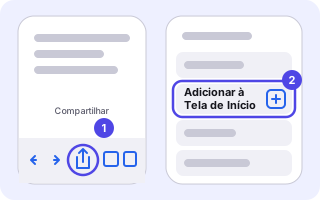
No iPhone e no iPad: toque em Compartilhar e depois em Adicionar à Tela de Início .
No iPhone, a instalação é feita pelo Safari: abra rotinadiaria.com/app nele e siga os passos abaixo.
O app já está instalado neste aparelho. Que tal ativar as notificações?
O que você ganha
- Na tela inicialAbre em tela cheia, sem barra do navegador, como qualquer app.
- Funciona sem internetAs ferramentas que rodam no aparelho (PDF, imagem, texto) continuam funcionando offline.
- Compartilhar para o appNo Android, mande um PDF ou foto pelo “Compartilhar” direto para as ferramentas.
- AtalhosToque e segure o ícone: Hoje, Palavra do Dia, Simulados e Ferramentas.
- Notificações, se quiserPalavra do Dia, editais novos e o dia do seu pagamento. Escolher.
- Leve e sem cadastroOcupa poucos megabytes e atualiza sozinho. Os arquivos continuam no seu aparelho.
Como instalar
iPhone e iPad (Safari)
- Abra rotinadiaria.com no Safari.
- Toque em Compartilhar (na barra de baixo ou de cima).
- Role a lista e toque em Adicionar à Tela de Início .
- Confirme em Adicionar.
Android (Chrome, Edge, Samsung Internet)
- Abra rotinadiaria.com no navegador.
- Toque em Instalar no aviso do site ou no botão acima.
- Se não aparecer: menu → Instalar app ou Adicionar à tela inicial.
Computador (Chrome ou Edge)
- Abra rotinadiaria.com.
- Clique no ícone de instalar no fim da barra de endereço.
- Ou: menu do navegador → Transmitir, salvar e compartilhar → Instalar página como app (Chrome) ou Aplicativos → Instalar este site como um aplicativo (Edge).
Perguntas frequentes
Precisa baixar de alguma loja?
Não. O app é instalado pelo próprio navegador (é um “web app”, ou PWA). Não pede conta, e-mail nem permissões ao instalar.
Ocupa muito espaço?
Não. Fica guardado só o essencial para abrir rápido e funcionar sem internet — bem menos do que um app comum de loja. As ferramentas pesadas (como OCR e transcrição) só baixam o que precisam quando você usa.
Como desinstalar?
Como qualquer app: toque e segure o ícone e escolha Remover (iPhone) ou Desinstalar (Android). No computador, abra o app e use o menu ⋮ → Desinstalar.
Vou receber notificações?
Só se você pedir. Por padrão o app não manda nada; em Notificações você escolhe os assuntos e pode desligar quando quiser. No iPhone, as notificações funcionam com o app instalado (iOS 16.4 ou mais novo).