Neste post
Roda no meu PC?
Veja se um jogo roda no seu computador: compare processador, placa de vídeo e memória com os requisitos mínimos e recomendados dos jogos mais jogados.
O que fazer se o PC não responder
Se apenas um programa travou, tente fechá-lo primeiro. No Windows, Ctrl + Alt + Delete pode abrir uma tela com opções do sistema; se conseguir acessar o Gerenciador de Tarefas, encerre somente o aplicativo que não responde. Isso pode evitar reiniciar todo o computador e perder o trabalho de outros programas.
Se a tela e o teclado não responderem e você não conseguir usar os controles do sistema, o desligamento pelo botão físico fica como último recurso. Mantenha pressionado o botão liga/desliga até o equipamento apagar; depois, pressione-o normalmente para ligar de novo. Esse desligamento abrupto pode causar perda de alterações não salvas, então não o use como método habitual.
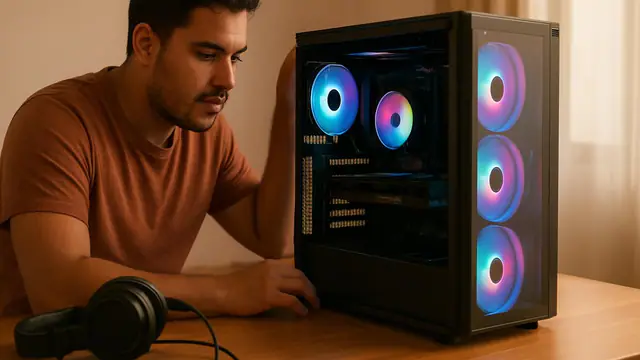
Em um computador de mesa, não confunda o botão liga/desliga com o botão Reset, se o gabinete tiver um. Em um computador de mesa, não confunda o botão liga/desliga com o botão Reset, se o gabinete tiver um. Prefira os comandos normais do sistema sempre que estiverem disponíveis. Prefira os comandos normais do sistema sempre que estiverem disponíveis.
Se o computador está atualizando ou reinicia sozinho
Uma tela de atualização, uma barra de progresso ou uma mensagem para não desligar indica que o sistema está trabalhando. Aguarde em vez de interromper o processo. Se for notebook, mantenha-o conectado à energia durante a atualização. Um manual da ANAC sobre atualização do Windows também recomenda planejar o procedimento e fazer cópia dos arquivos importantes antes de uma operação mais complexa.
Se o PC reinicia repetidamente, anote qualquer mensagem ou código de erro que apareça e observe se o problema começou depois de instalar um programa, uma atualização ou um acessório. Desconectar dispositivos recém-adicionados, com o equipamento desligado, pode ajudar a verificar se algum deles está relacionado; se o ciclo persistir, consulte o suporte do fabricante ou de um técnico.
Reiniciar pode resolver uma falha pontual, mas não corrige necessariamente a causa de lentidão ou travamentos frequentes. Evite redefinir o PC ou reinstalar o Windows sem entender as opções: esses processos são diferentes de um reinício comum e podem alterar configurações, aplicativos ou arquivos.
Antes de reiniciar: uma checagem rápida
Salve o que estiver fazendo; verifique se não há transferência de arquivos, instalação ou atualização em andamento; feche programas; e escolha Reiniciar no menu de energia. Quando o sistema voltar, confira se o problema desapareceu. Se precisar repetir o reinício com frequência, guarde os avisos exibidos e procure ajuda técnica em vez de continuar usando o botão físico.
Para verificar instruções específicas da sua versão do Windows ou do fabricante do computador, consulte o suporte oficial correspondente. Os nomes e a posição dos botões podem mudar conforme a edição do sistema e as configurações do dispositivo.
Fontes oficiais consultadas
Texto escrito com ajuda de inteligência artificial a partir das fontes oficiais citadas abaixo e conferido automaticamente contra elas antes de ir ao ar.
- Atualizando para o Windows 10 — Manuais de TI da ANAC (manuaisti.anac.gov.br)
Perguntas frequentes
Reiniciar o PC apaga meus arquivos?
O reinício normal não é uma redefinição do computador, mas alterações que você não salvou em documentos abertos podem ser perdidas. Salve o trabalho antes.
Como reiniciar o PC pelo teclado?
Ctrl + Alt + Delete pode abrir opções do sistema. Se o Windows responder, use os controles disponíveis para acessar a opção de energia e reiniciar.
Posso desligar o PC pelo botão quando ele trava?
Use o botão físico apenas se o sistema não responder aos comandos normais. O desligamento forçado pode descartar alterações não salvas.
Reiniciar e redefinir o PC são a mesma coisa?
Não. Reiniciar encerra e inicia uma nova sessão. Redefinir ou restaurar envolve recuperação do sistema e pode afetar aplicativos, configurações ou arquivos.