Neste post
Editar PDF
Edite o texto que já está no PDF clicando nele, escreva, apague, destaque, desenhe, insira formas, imagens, assinatura, links e campos — e gire, exclua ou reordene páginas.
Primeiro, descubra o tipo de formulário
Existem dois tipos de formulário em PDF, e o caminho muda conforme o seu:
- Formulário com campos (interativo): ao tocar numa linha, aparece um cursor ou o teclado. Foi criado para ser preenchido na tela.
- Formulário "chapado": as linhas e caixas são só desenho. Tocar não faz nada. É comum em fichas antigas, contratos de aluguel e formulários escaneados.
Para testar, abra o PDF num leitor completo e toque sobre uma das linhas em branco.
Formulário com campos: use o leitor do celular
- iPhone: salve o PDF no app Arquivos e abra-o lá. Toque nos campos para digitar. Ao terminar, toque em OK ou Concluído; as alterações ficam salvas no próprio arquivo.
- Android: abra no Google Drive ou no leitor de PDF do aparelho. Versões recentes do visualizador do Drive permitem preencher campos; procure o ícone de lápis ou a opção de preencher formulário. O caminho muda conforme a marca e a versão.
- Adobe Acrobat Reader (gratuito, para quem prefere um app): tem a função Preencher e assinar.
Antes de mandar, salve uma cópia e reabra para conferir se os dados ficaram gravados. Alguns visualizadores mostram o texto na tela, mas não o salvam.
Formulário sem campos: escreva por cima
Quando o PDF não tem campos, você escreve como se fosse uma folha: posiciona o texto em cima de cada linha.
- Abra o Editar PDF no navegador do celular e selecione o formulário.
- Escolha a ferramenta Texto e toque logo acima da primeira linha a preencher. Digite.
- Arraste o texto para alinhar e ajuste o tamanho para caber no espaço. Use o zoom do navegador para acertar a posição.
- Para caixas de marcar, escreva um X dentro de cada uma.
- Use as setas para ir às próximas páginas e, no fim, toque em Salvar PDF editado.
No iPhone, outra opção é a Marcação do app Arquivos: abra o PDF, toque no ícone de caneta, depois no + e em Texto.
Assinar e deixar o conteúdo fixo
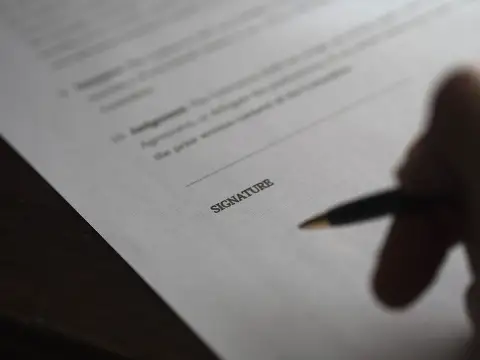
Quase todo formulário termina com uma assinatura. Com o Assinar PDF você desenha a assinatura com o dedo, digita ou usa uma foto dela, e posiciona no local certo. Para requerimentos a órgãos públicos, confira se aceitam assinatura simples ou se pedem assinatura gov.br; o guia Como assinar PDF sem imprimir explica as opções.
Por último, passe o arquivo no Achatar PDF. Ele transforma os campos preenchidos e as anotações em parte da página. Assim, o que você escreveu aparece igual em qualquer leitor, e quem recebe não consegue apagar ou mudar os dados por acidente.
Checklist antes de enviar
- Todos os campos obrigatórios estão preenchidos, inclusive data e local.
- Números (CPF, RG, CEP, conta) foram conferidos dígito a dígito.
- Nenhum texto passou por cima das linhas ou ficou cortado na borda.
- A assinatura está no espaço certo e em todas as páginas que pedem rubrica.
- O arquivo final abre em outro aparelho com tudo visível.
Dicas para o texto ficar com cara de formulário bem preenchido
- Mesmo tamanho em tudo: escolha um tamanho de letra que caiba na menor linha do formulário e use-o em todos os campos. Misturar tamanhos dá aspecto de improviso.
- Letra escura e simples: preto ou azul-escuro, sem negrito, lê melhor depois de impresso ou digitalizado de novo.
- Datas no formato pedido: se o formulário mostra DD/MM/AAAA, siga exatamente esse formato.
- Campos que não se aplicam: em vez de deixar em branco, escreva "não se aplica" ou um traço, como orientam muitos órgãos, para mostrar que você não esqueceu.
- Celular na horizontal: em telas pequenas, girar o aparelho e dar zoom facilita posicionar o texto com precisão.
Perguntas frequentes
O texto que digitei sumiu quando abri em outro aparelho. Por quê?
Alguns leitores guardam o preenchimento de um jeito que outros programas não mostram. Achatar o PDF antes de enviar resolve, porque o texto passa a fazer parte da página.
Posso preencher um formulário escaneado?
Sim, escrevendo por cima com a ferramenta de texto. Se as linhas estiverem tortas, ajuste a posição de cada campo; vale também passar o formulário pelo scanner de documentos antes para endireitar a folha.
Preciso imprimir para assinar à mão?
Na maioria dos casos, não. Assinatura desenhada no PDF é aceita em muitas situações do dia a dia. Quando o órgão exigir assinatura digital, use a assinatura gov.br ou um certificado digital.
Dá para salvar o formulário em branco para usar de novo?
Sim. Guarde o original sem alterações e sempre trabalhe numa cópia. No Editar PDF, o arquivo baixado é sempre um novo arquivo.